

应用介绍
漫画阅读屏两种,自动页面度假区省得你手动调整,章节抽屉功能也能在ZIP文件里自动识别文件夹,列出图像列表。还能通过硬件键翻页,管理显示图片超顺手。不过注意,这个应用本身不包含任何图片或压缩文件,你得自己准备。
漫画阅读屏中文怎么设置 comicscreen怎么设置中文
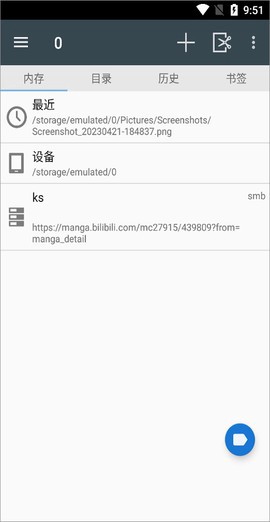
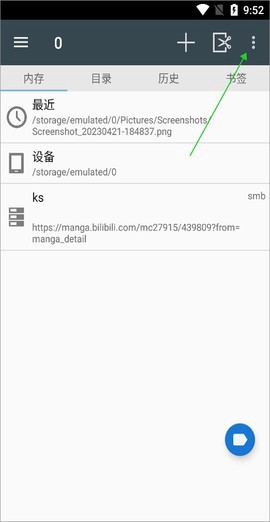
装好这个版本后,直接打开软件就能看到已经汉化的中文界面,不用你折腾。想切其他语言的话,先点右上角那个三个点的菜单图标。
![漫画阅读屏[图1]](https://static.down8818.com/uploads/20260702/6a45f732a46d06.93009484.png)
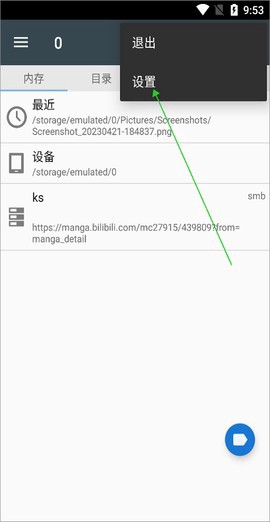
在拉出来的菜单里,找到并点击【设置】。
![漫画阅读屏[图2]](https://static.down8818.com/uploads/20260702/6a45f732e3f136.72480034.png)
进入设置列表后,往下滑找到【语言】这一项点进去。
![漫画阅读屏[图3]](https://static.down8818.com/uploads/20260702/6a45f73327a085.86513069.png)
最后在列表里勾选你想用的语言就行。
![漫画阅读屏[图4]](https://static.down8818.com/uploads/20260702/6a45f7335c1098.77525096.png)
漫画阅读屏如何使用
1、进到主界面后,先点左上角那个三条杠的菜单按钮。
![漫画阅读屏[图5]](https://static.down8818.com/uploads/20260702/6a45f73390b8a4.77435260.png)
2、左边会滑出一个文件浏览器,找到你存漫画的文件夹。
![漫画阅读屏[图6]](https://static.down8818.com/uploads/20260702/6a45f733c82ff7.45291280.png)
3、点选之后,里面的漫画文件会整齐地排在目录列表里。
![漫画阅读屏[图7]](https://static.down8818.com/uploads/20260702/6a45f7340825b8.02097998.png)
4、直接点击你想看的那个漫画文件,就能开始阅读了。
![漫画阅读屏[图8]](https://static.down8818.com/uploads/20260702/6a45f7343aacb2.41200662.png)
5、看漫画时,屏幕上方有一排工具栏,可以用来旋转画面或者裁剪边缘。
6、想看局域网里的漫画,点一下主页上方的【+】号按钮。
![漫画阅读屏[图9]](https://static.down8818.com/uploads/20260702/6a45f7347358e4.53781045.png)
7、在弹出来的窗口里选好连接协议,就能连上远程服务器看漫画了。
![漫画阅读屏[图10]](https://static.down8818.com/uploads/20260702/6a45f734ad1282.73214043.png)
应用亮点
1、它能让你方便地整理和阅读各种优质漫画,按个人口味随时挑想看的内容,不用再满网乱翻。
2、用起来没啥门槛,省去到处找漫画的时间,内置管理功能直接搞定一切。
3、很多本地功能用着都挺顺手,分类列表清晰,方便你随时管理下载的好作品。


